
Technique
Premiers pas avec Kali Linux : le guide du débutant
Comprendre ce qu’est Kali, l’installer proprement en machine virtuelle, prendre le système en main et mener un premier exercice dans un cadre légal.
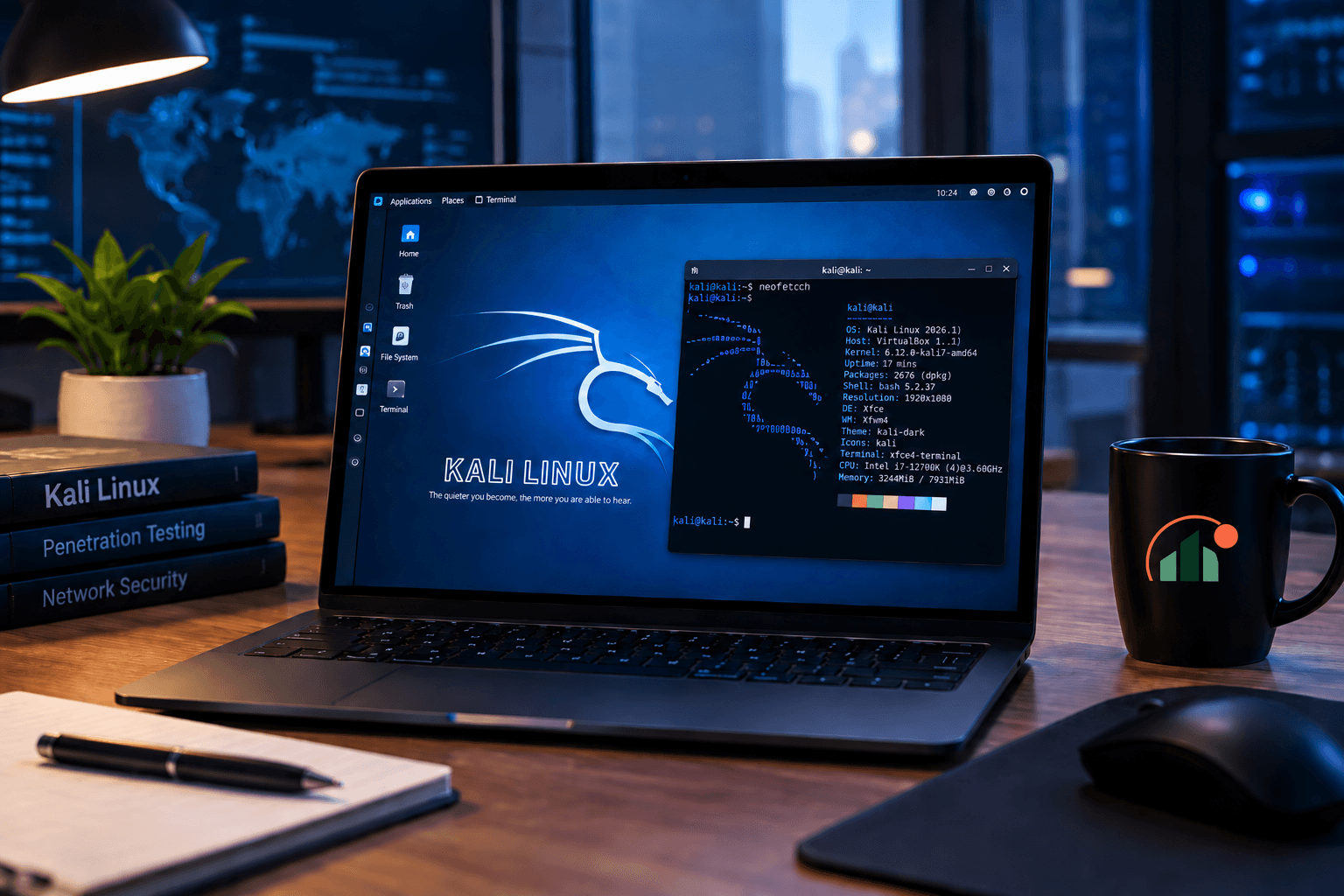
Kali Linux est une distribution Linux basée sur Debian, conçue pour les tests d’intrusion et les audits de sécurité. Elle rassemble plusieurs centaines d’outils, de configurations et de scripts consacrés au pentest, à l’analyse de vulnérabilités, à l’investigation numérique, à la rétro-ingénierie et à d’autres travaux spécialisés de cybersécurité.
Une nuance s’impose d’emblée : Kali n’est pas une distribution généraliste conçue pour découvrir Linux. Sa documentation officielle précise qu’elle s’adresse d’abord aux professionnels et qu’un minimum de familiarité avec l’administration d’un système Linux est attendu. On peut commencer avec Kali sans être expert, à condition d’accepter d’apprendre Linux en même temps.
Ce guide suit donc une progression prudente : comprendre ce qu’est Kali et ce qu’elle n’est pas, l’installer dans une machine virtuelle plutôt que sur son ordinateur principal, prendre en main le terminal et le réseau, puis découvrir les principaux outils et mener un premier scan — exclusivement sur une machine de laboratoire qui vous appartient.
Kali Linux, c’est quoi exactement ?
Kali Linux est publiée en 2013 comme successeur de BackTrack, une distribution de tests d’intrusion qui reposait sur Ubuntu dans ses dernières versions. Kali a d’abord été construite sur Debian stable, puis elle est devenue en 2016 une distribution « rolling release » fondée sur la branche testing de Debian : au lieu de grandes versions espacées, les paquets sont mis à jour en continu. Des images datées sont tout de même publiées régulièrement, sous la forme année.numéro — la version en cours au moment de la rédaction de ce guide est la 2026.2.
Le projet est maintenu et financé par OffSec (anciennement Offensive Security), l’organisme de formation et de certification en sécurité offensive. La distribution est gratuite, open source, et son développement est public.
Ce qui distingue Kali d’une distribution classique n’est pas son noyau ni son interface — c’est son objectif. Là où Debian ou Ubuntu visent un système stable et polyvalent, Kali est un environnement de travail spécialisé, livré avec l’outillage d’un auditeur déjà installé et configuré.
| Critère | Debian ou Ubuntu | Kali Linux |
|---|---|---|
| Objectif | Système polyvalent : bureautique, serveur, développement | Environnement spécialisé pour les tests de sécurité |
| Logiciels installés | Un socle généraliste, le reste s’installe à la demande | Plusieurs centaines d’outils de sécurité, regroupés par catégories |
| Cycle de mise à jour | Versions stables maintenues plusieurs années (Debian stable, Ubuntu LTS) | Rolling release : mises à jour continues depuis la branche kali-rolling |
| Public visé | Tout utilisateur, débutant compris | Professionnels et apprenants de la sécurité, avec des bases Linux |
| Usage recommandé | Système principal au quotidien | Poste de travail dédié ou, le plus souvent, machine virtuelle |
À qui s’adresse Kali Linux ?
Kali n’est pas réservée aux pentesters confirmés. Plusieurs profils y trouvent un intérêt réel, à condition de savoir ce qu’ils viennent y chercher.
Étudiant en cybersécurité
Pour mettre en pratique les cours de réseau, de sécurité web ou de pentest, et préparer des épreuves pratiques ou des CTF.
Administrateur système ou réseau
Pour vérifier ses propres configurations avec les outils qu’utiliserait un auditeur : services exposés, versions, chiffrement, filtrage.
Pentester junior
C’est son outil de travail quotidien. Autant le maîtriser tôt, avec des habitudes propres.
Analyste sécurité
Pour comprendre à quoi ressemble une attaque vue de l’attaquant, et donc mieux la reconnaître dans les journaux.
Professionnel qui monte un lab
Pour générer une activité réaliste dans un laboratoire isolé et tester des mesures de détection ou de durcissement.
À l’inverse, Kali n’est pas le bon point de départ si vous cherchez un système pour votre usage quotidien, si vous n’avez jamais utilisé Linux et souhaitez d’abord comprendre son fonctionnement, ou si votre objectif est de « hacker » quelque chose sans cadre précis. La documentation officielle le dit sans détour : Kali n’est pas recommandée à qui ne connaît pas Linux ou cherche une distribution de bureau généraliste.
Kali Linux est-il légal ?
Oui. Télécharger, installer et utiliser Kali Linux est parfaitement légal. C’est une distribution publique, distribuée gratuitement et utilisée quotidiennement par les équipes de sécurité, les auditeurs, les formateurs et les étudiants.
Un outil de pentest n’est pas illégal. Son utilisation hors d’un périmètre autorisé peut l’être.
Le droit français sanctionne l’accès ou le maintien frauduleux dans un système de traitement automatisé de données (article 323-1 du Code pénal), ainsi que les atteintes à son fonctionnement ou à ses données. Scanner, tester ou tenter de se connecter à un système, une application, un réseau ou un compte qui ne vous appartient pas, sans l’autorisation explicite de son propriétaire, peut donc constituer une infraction — même dans une démarche d’apprentissage, et même sans intention de nuire.
Quant aux outils eux-mêmes, l’article 323-3-1 du Code pénal réprime leur détention ou leur mise à disposition « sans motif légitime, notamment de recherche ou de sécurité informatique ». L’apprentissage, l’audit autorisé et la défense sont précisément des motifs légitimes : c’est le cadre dans lequel vous devez rester.
Les terrains d’entraînement adaptés
- Votre propre laboratoire, avec des machines virtuelles qui vous appartiennent sur un réseau isolé
- Les compétitions CTF, dont les cibles sont conçues pour être attaquées
- Les plateformes d’apprentissage qui fournissent des cibles dédiées et définissent clairement leurs règles
- Les environnements pour lesquels vous disposez d’une autorisation explicite et écrite, avec un périmètre défini
Comment installer Kali : les trois méthodes
Kali peut s’installer de nombreuses façons : machine virtuelle, installation sur disque, clé USB Live, mais aussi sur des cartes ARM, dans le cloud, en conteneur ou sous WSL. Pour débuter, trois méthodes méritent d’être comparées.
La machine virtuelle : la méthode recommandée pour commencer
Une machine virtuelle est un ordinateur simulé qui tourne dans une fenêtre de votre système habituel. Kali y fonctionne comme sur un vrai PC, mais sans jamais toucher à votre système principal ni à vos données.
- Isolation : une erreur dans la machine virtuelle n’affecte pas votre ordinateur
- Instantanés : vous figez un état et y revenez en quelques secondes
- Restauration rapide : une installation cassée se remplace en quelques minutes
- Laboratoire : plusieurs machines virtuelles peuvent former un réseau de test complet
- Aucun impact sur votre système principal, ni partitionnement ni double démarrage
| Hyperviseur | Type | Pour qui | Guide officiel Kali |
|---|---|---|---|
| VirtualBox | Logiciel installé sur votre système (type 2) | Le plus simple pour débuter, sous Windows, macOS ou Linux | Kali inside VirtualBox (Guest VM) |
| VMware Workstation ou Fusion | Logiciel installé sur votre système (type 2) | Alternative courante, appréciée pour ses performances graphiques | Kali inside VMware (Guest VM) |
| Hyper-V | Hyperviseur intégré à Windows | Utilisateurs de Windows qui disposent de cette fonctionnalité | Pages Hyper-V de la documentation de virtualisation |
| Proxmox VE | Hyperviseur dédié installé sur une machine (type 1) | Ceux qui construisent un laboratoire complet sur une machine dédiée | Kali inside Proxmox (Guest VM) |
Kali publie également des machines virtuelles préconstruites pour VMware, VirtualBox, Hyper-V et QEMU. Vérifiez les conditions de licence de l’hyperviseur choisi sur le site de son éditeur.
Si vous disposez d’une machine dédiée, Proxmox permet d’aller plus loin qu’une simple VM : réseau isolé, contrôleur de domaine, postes Windows et Linux. C’est l’objet de notre tutoriel :
L’installation physique : sur un PC dédié ou en double démarrage
Installer Kali directement sur un disque donne accès à toute la puissance de la machine et au matériel sans intermédiaire, ce qui compte pour certains usages avancés comme l’audit Wi-Fi ou le cassage de mots de passe sur carte graphique. Deux variantes existent : un PC entièrement dédié à Kali, ou un double démarrage à côté de Windows.
Pour une première prise en main, c’est moins pratique : pas d’instantanés, un partitionnement qui peut mal tourner en double démarrage, et la tentation d’utiliser Kali comme système principal — ce qui n’est pas son rôle. Gardez cette option pour plus tard, quand vous saurez pourquoi vous en avez besoin.
La clé USB Live : démarrer Kali sans l’installer
Une image Live s’écrit sur une clé USB ; on démarre ensuite l’ordinateur sur la clé, et Kali fonctionne en mémoire sans modifier le système installé. Par défaut, rien n’est conservé à l’extinction. C’est pratique pour disposer de ses outils sur n’importe quel poste ou pour tester le matériel, moins pour apprendre au quotidien.
| Méthode | Points forts | Limites | Verdict pour débuter |
|---|---|---|---|
| Machine virtuelle | Isolation, instantanés, aucun risque pour le système principal | Partage les ressources de l’ordinateur, accès matériel indirect | Recommandé |
| Installation physique | Toutes les ressources de la machine, accès matériel direct | Pas d’instantanés, risque de partitionnement en double démarrage | Plus tard |
| Clé USB Live | Portable, ne modifie pas le système installé | Rien n’est conservé par défaut, redémarrage nécessaire | Ponctuel |
Télécharger Kali depuis les sources officielles
La règle est simple : Kali se télécharge uniquement depuis la page officielle du projet, kali.org/get-kali. La documentation est formelle — ne jamais télécharger une image Kali ailleurs que depuis les sources officielles. Une image modifiée par un tiers est le moyen le plus direct de compromettre la machine même qui doit vous servir à faire de la sécurité.
| Image | Contenu | Quand la choisir |
|---|---|---|
| Installer | Image d’installation complète, utilisable hors ligne, avec les outils par défaut | Installation dans une VM ou sur disque : le choix standard |
| NetInstaller | Image minimale qui télécharge les paquets pendant l’installation | Connexion rapide et installation sur mesure — à éviter sous Proxmox, voir ci-dessous |
| Everything | Image d’installation contenant l’ensemble des outils | Installation hors ligne avec tout l’outillage disponible |
| Live | Système démarrable sans installation | Clé USB Live |
| Virtual Machines | Machines préconstruites pour VMware, VirtualBox, Hyper-V et QEMU | Démarrer en quelques minutes, sans passer par l’installateur |
| ARM, Cloud, Containers, WSL | Images pour cartes ARM, fournisseurs cloud, Docker ou LXC, et Windows Subsystem for Linux | Usages spécifiques, pas pour une première prise en main |
Les images PC sont proposées pour les architectures x86_64 (amd64) et ARM64 (notamment les Mac à puce Apple). Catalogue relevé sur kali.org/get-kali le 19 septembre 2026.
Vérifier l’image : empreinte SHA256 et signature
Deux vérifications, qui ne répondent pas à la même question. L’empreinte SHA256 garantit l’intégrité : le fichier reçu est identique, octet pour octet, à celui publié. La signature GPG garantit l’authenticité : la liste des empreintes a bien été produite par l’équipe Kali et non par un intermédiaire. Vérifier l’empreinte sans vérifier la signature ne protège que contre un téléchargement corrompu, pas contre un fichier volontairement remplacé.
Vérification complète sous Linux ou macOS, dans le dossier de téléchargement
# 1. Importer la clé publique officielle de Kali
wget -q -O - https://archive.kali.org/archive-key.asc | gpg --import

# 2. Télécharger SHA256SUMS et SHA256SUMS.gpg depuis le même dossier
#    officiel que l'image, puis vérifier la signature de la liste
gpg --verify SHA256SUMS.gpg SHA256SUMS

# 3. Vérifier l'empreinte de l'image téléchargée
sha256sum -c SHA256SUMS --ignore-missing
La deuxième commande doit indiquer une signature valide de la clé Kali ; la troisième doit afficher « OK » en face du nom de votre image. Sous macOS, shasum -a 256 remplace sha256sum pour calculer l’empreinte.
Calculer l’empreinte SHA256 sous Windows (PowerShell)
# Remplacer par le nom exact du fichier téléchargé
certutil -hashfile kali-linux-<version>-installer-amd64.iso sha256
Comparez le résultat avec l’empreinte publiée sur la page de téléchargement officielle. Les deux doivent être strictement identiques.
Configurer et installer la machine virtuelle
Deux séries de chiffres circulent, et il faut les distinguer. D’un côté, les prérequis publiés par Kali, qui décrivent ce dont le système a besoin pour fonctionner. De l’autre, ce qui rend l’usage confortable, qui dépend surtout des outils que vous lancerez.
| Référence officielle | Mémoire | Disque | Processeur |
|---|---|---|---|
| Prérequis d’installation avec le bureau Xfce par défaut | Au moins 2 Go | 20 Go | Plateforme amd64 (x86_64) |
| Applications gourmandes, selon la même page | Au moins 8 Go | — | — |
| Guides VirtualBox et VMware (VM de référence) | 2 Go | 80 Go, alloués dynamiquement | 2 processeurs (VirtualBox), 4 cœurs (VMware) |
| Guide Proxmox | Au moins 2048 Mio | Au moins 20 Gio | 4 cœurs au total |
Valeurs relevées dans la documentation officielle de Kali (« Hard Disk Install » et guides de virtualisation), consultée le 19 septembre 2026.
| Profil | vCPU | Mémoire | Disque | Réseau |
|---|---|---|---|---|
| Minimum confortable pour commencer | 2 | 4 Go | 40 Go | NAT |
| Configuration plus confortable | 4 | 8 Go | 60 à 80 Go | NAT, puis réseau isolé pour les exercices |
Recommandation CYBERSKILL, pas une exigence officielle de Kali. Les besoins réels dépendent des outils utilisés : un navigateur, Burp Suite et Wireshark ouverts en même temps consomment vite 4 Go de mémoire. Le disque, alloué dynamiquement, n’occupe réellement que l’espace utilisé.
- Créer la machine virtuelle
Type Linux, Debian 64 bits, avec les ressources choisies ci-dessus. Carte réseau en NAT pour l’installation et les mises à jour.
- Démarrer sur l’image Installer
Attacher l’image vérifiée comme lecteur optique, démarrer, puis choisir l’installation graphique.
- Répondre à l’assistant
Langue, clavier, nom de machine, puis création de votre compte utilisateur. Depuis la version 2020.1, Kali crée un utilisateur standard et non plus un compte root : c’est ce compte, avec sudo, que vous utiliserez.
- Choisir le partitionnement et les logiciels
Dans une machine virtuelle, le partitionnement guidé sur le disque entier convient. Conservez l’environnement de bureau par défaut, Xfce, et la sélection d’outils par défaut.
- Laisser les outils invités s’installer
L’installateur détecte qu’il tourne dans une machine virtuelle et installe les outils adaptés, comme open-vm-tools ou les additions VirtualBox : copier-coller, redimensionnement de l’écran, meilleures performances.
- Prendre un premier instantané
Juste après le premier démarrage réussi et la première mise à jour. Nommez-le clairement : « 01-installation-propre ».
Premier démarrage : prendre le système en main
Après connexion, vous arrivez sur le bureau Xfce. Rien d’exotique : un menu d’applications en haut à gauche, un gestionnaire de fichiers, un terminal. La particularité de Kali est son menu, où les outils sont classés par grandes catégories — collecte d’informations, analyse de vulnérabilités, applications web, mots de passe, sans fil, rétro-ingénierie, investigation numérique, rapports.
Ce menu est utile pour découvrir ce qui existe, mais l’essentiel du travail se fait dans le terminal. Commencez par les commandes qui vous situent : qui vous êtes, où vous êtes, sur quel système et sur quel réseau.
Se repérer dans le système
whoami                # nom de l'utilisateur connecté
pwd                   # dossier dans lequel vous vous trouvez
ls -l                 # contenu du dossier, avec les droits et les tailles
cd /etc               # se déplacer dans le dossier /etc
cd ~                  # revenir dans votre dossier personnel
ip a                  # interfaces réseau et adresses IP
ip route              # table de routage, dont la passerelle par défaut
uname -a              # noyau et architecture
cat /etc/os-release # nom et version de la distribution| Commande | Ce qu’elle affiche | Pourquoi c’est utile |
|---|---|---|
| whoami | Le nom de l’utilisateur courant | Savoir avec quels droits vous travaillez, avant de lancer quoi que ce soit |
| pwd | Le chemin complet du dossier courant | Éviter de créer ou supprimer des fichiers au mauvais endroit |
| ls | Le contenu d’un dossier ; -l ajoute droits, propriétaire et taille | Lire les permissions, notion centrale en sécurité Linux |
| cd | Rien : il change de dossier | Naviguer dans l’arborescence, de la racine / à votre dossier ~ |
| ip a | Les interfaces réseau et leurs adresses | Connaître votre adresse IP et le réseau sur lequel vous êtes |
| ip route | La table de routage | Identifier la passerelle et les réseaux joignables |
| uname -a | Le noyau, sa version et l’architecture | Savoir exactement sur quel système vous travaillez |
| cat /etc/os-release | L’identité de la distribution | Vérifier la version de Kali installée |
Mettre Kali à jour
Une rolling release se met à jour souvent. La documentation de Kali conseille de vérifier les mises à jour toutes les quelques semaines, voire tous les quelques jours, avec deux commandes :
Mise à jour recommandée par la documentation officielle
sudo apt update
sudo apt full-upgrade -y
Prenez un instantané avant une grosse mise à jour : sur une rolling release, il arrive qu’une mise à jour casse temporairement un outil.
Ces deux commandes font deux choses différentes. apt update ne met rien à jour : elle télécharge l’index des paquets disponibles, c’est-à-dire la liste des versions publiées dans les dépôts. apt full-upgrade installe ensuite les nouvelles versions, en acceptant si nécessaire d’ajouter ou de retirer des paquets pour résoudre les dépendances — ce qui est indispensable sur une distribution qui évolue en continu. L’option -y répond oui à la confirmation.
Les dépôts : n’ajoutez pas n’importe quoi
Les paquets viennent des dépôts officiels de Kali, sur la branche kali-rolling. Depuis Kali 2026.2, ils sont déclarés dans le fichier /etc/apt/sources.list.d/kali.sources ; sur un système installé avant cette version, la même information se trouve dans /etc/apt/sources.list. Beaucoup de tutoriels plus anciens ne mentionnent que ce second fichier.
Vérifier la déclaration des dépôts
cat /etc/apt/sources.list.d/kali.sources

# Contenu attendu :
# Types: deb
# URIs: http://http.kali.org/kali/
# Suites: kali-rolling
# Components: main contrib non-free non-free-firmware
# Signed-By: /usr/share/keyrings/kali-archive-keyring.gpgComprendre le réseau de sa machine
La plupart des outils de Kali travaillent sur le réseau. Avant de les utiliser, il faut savoir lire la situation de sa propre machine : son adresse, sa passerelle, ce qu’elle peut joindre et ce qu’elle expose.
Quatre commandes pour lire son réseau
ip a              # adresse IP et masque de chaque interface (ex. eth0)
ip route          # passerelle par défaut et réseaux directement joignables
ping -c 4 <IP>    # la machine répond-elle ? (4 paquets, puis arrêt)
sudo ss -tulpn    # ports en écoute sur VOTRE machine, et programmes associés
Dans ss, les options signifient : t pour TCP, u pour UDP, l pour les ports en écoute, p pour le programme, n pour afficher les numéros plutôt que les noms. sudo est nécessaire pour voir les programmes des autres utilisateurs.
Dans une machine virtuelle, le réseau dépend aussi du mode choisi dans l’hyperviseur. C’est un réglage de sécurité, pas un simple détail technique.
| Mode | Ce que voit la VM | Usage |
|---|---|---|
| NAT | Internet, à travers l’ordinateur hôte ; les machines de votre réseau ne la voient pas directement | Installation et mises à jour : le mode par défaut, le plus sûr pour commencer |
| Pont (bridge) | Votre réseau local, comme si la VM était un appareil de plus sur votre box | Rarement nécessaire pour débuter, et à manier avec précaution |
| Réseau interne ou privé hôte (host-only) | Uniquement les autres VM du même réseau, et éventuellement l’hôte ; pas Internet | Laboratoire isolé : le bon mode pour les exercices |
Les principaux outils de Kali
Kali regroupe ses outils en métapaquets. Les images de bureau par défaut incluent la sélection kali-linux-default ; des ensembles plus larges existent (kali-linux-large, kali-linux-everything), ainsi que des métapaquets par catégorie, comme kali-tools-web ou kali-tools-passwords. Inutile de tout installer : il vaut mieux connaître quelques outils à fond que cinquante en surface.
Voici les outils à découvrir en premier, dans un ordre qui suit à peu près la logique d’un audit : observer le réseau, analyser le trafic, tester le web, puis vérifier la robustesse des mots de passe.
| Outil | À quoi il sert | Niveau | Cas d’apprentissage légitime |
|---|---|---|---|
| Nmap | Découvrir les machines d’un réseau, leurs ports ouverts et les services qui y répondent | Débutant | Cartographier son propre laboratoire et vérifier qu’un service est bien fermé |
| Wireshark | Capturer et analyser le trafic réseau, paquet par paquet | Débutant à intermédiaire | Observer une résolution DNS, une connexion HTTP ou un échange TCP entre deux VM |
| Burp Suite | Intercepter et modifier les requêtes entre un navigateur et une application web | Intermédiaire | Tester une application volontairement vulnérable installée dans son lab |
| Metasploit Framework | Framework de tests d’exploitation : modules d’exploitation, charges utiles, post-exploitation | Intermédiaire à avancé | Reproduire une vulnérabilité connue sur une VM cible conçue pour cela |
| Gobuster ou Feroxbuster | Découvrir les répertoires et fichiers non référencés d’un site web, à partir de listes de mots | Débutant à intermédiaire | Retrouver une page d’administration oubliée sur un serveur web de laboratoire |
| John the Ripper et Hashcat | Auditer des mots de passe à partir de leurs empreintes (hashes) ; Hashcat exploite la carte graphique | Intermédiaire | Mesurer la faiblesse de mots de passe que vous avez vous-même créés |
| Hydra | Tester la résistance d’un service d’authentification à des tentatives répétées | Intermédiaire | Vérifier qu’un verrouillage de compte fonctionne sur un service SSH de laboratoire |
Chaque outil dispose d’une fiche officielle sur kali.org/tools. Niveaux indicatifs, établis par CYBERSKILL.
Premier exercice : découvrir son lab
L’objectif de ce premier exercice est modeste et fondamental : repérer une machine sur un réseau isolé, vérifier qu’on peut la joindre, puis identifier les services qu’elle expose. Il vous faut deux machines virtuelles sur le même réseau interne : votre Kali, et une cible de laboratoire — par exemple une Debian sur laquelle vous avez installé un serveur SSH et un serveur web.
Architecture de l’exercice
   [ Kali ]  ────────  réseau interne isolé  ────────  [ VM cible de lab ]
(aucun accès à Internet ni à votre réseau local)- Vérifier votre adresse IP
Avec ip a, repérez l’adresse de Kali sur l’interface reliée au réseau interne, et notez le réseau (par exemple une adresse en /24).
- Vérifier la route
Avec ip route, confirmez que ce réseau est directement joignable et qu’aucune passerelle ne mène vers Internet.
- Identifier l’adresse de la cible
Le plus simple : lancer ip a sur la VM cible elle-même. C’est aussi une bonne habitude — dans un audit réel, le périmètre vous est fourni, il ne se devine pas.
- Vérifier la connectivité
Avec ping -c 4 suivi de l’adresse de la cible. Si rien ne répond, vérifiez que les deux VM sont bien sur le même réseau interne dans l’hyperviseur.
- Scanner votre propre machine de lab
Avec Nmap et la détection de version, comme ci-dessous.
Scan de la machine de laboratoire
nmap -sV <IP_DE_LA_MACHINE_DE_LAB>Remplacez <IP_DE_LA_MACHINE_DE_LAB> par l’adresse relevée à l’étape 3, et par aucune autre.
Sans autre option, Nmap examine les 1 000 ports TCP les plus courants. Un port est un point d’entrée numéroté sur lequel un service peut écouter : 22 pour SSH, 80 pour HTTP, 443 pour HTTPS. L’option -sV active la détection de version : pour chaque port ouvert, Nmap interroge le service afin d’identifier le protocole, le logiciel qui répond et, quand c’est possible, sa version.
| Colonne | Signification |
|---|---|
| PORT | Le numéro de port et le protocole, par exemple 22/tcp |
| STATE | open : un service répond ; closed : la machine répond mais rien n’écoute ; filtered : un filtrage empêche de conclure |
| SERVICE | Le protocole identifié, par exemple ssh ou http |
| VERSION | Le logiciel et sa version, par exemple le nom du serveur SSH ou du serveur web installé |
Comparez ensuite le résultat avec ce que vous savez de la cible, puisque c’est vous qui l’avez installée. Chaque service trouvé correspond-il à quelque chose de voulu ? C’est le cœur du métier, en attaque comme en défense : un service inattendu ou une version ancienne est exactement ce qu’un audit doit faire ressortir.
L’instantané : le réflexe à prendre
Un instantané (snapshot) fige l’état complet d’une machine virtuelle à un instant donné. Si une manipulation tourne mal, vous revenez à cet état en quelques secondes. C’est ce qui rend l’apprentissage serein : on n’hésite plus à essayer quand on peut tout annuler.
Prenez un instantané avant…
- D’installer un nouvel outil ou une nouvelle série de paquets
- De modifier la configuration réseau de la machine
- Une mise à jour importante du système
- Chaque expérimentation dont vous ne maîtrisez pas toutes les conséquences
- Chaque exercice de sécurité, pour repartir d’une base propre ensuite
Les erreurs classiques des débutants
| Erreur | Pourquoi c’est un problème | À faire plutôt |
|---|---|---|
| Installer Kali comme système principal trop tôt | Une distribution spécialisée et mise à jour en continu n’est pas pensée pour le quotidien | Garder son système habituel et utiliser Kali en machine virtuelle |
| Travailler constamment en root | La moindre erreur a des conséquences sur tout le système | Rester en utilisateur standard et utiliser sudo commande par commande |
| Copier des commandes sans les comprendre | On ne sait ni ce qu’elles font, ni comment interpréter le résultat | Lire l’aide (man, --help) et comprendre chaque option avant de l’exécuter |
| Télécharger des scripts inconnus | Un script d’origine douteuse peut compromettre votre machine | S’en tenir aux dépôts officiels et aux projets dont vous pouvez lire le code |
| Ajouter des dépôts tiers | Conflits de paquets, système instable ou impossible à mettre à jour | Utiliser uniquement les dépôts Kali |
| Utiliser les outils sur Internet sans autorisation | C’est potentiellement une infraction pénale, même sans intention de nuire | Rester dans son laboratoire, les CTF et les plateformes prévues pour cela |
| Ne pas prendre d’instantanés | Une erreur oblige à tout réinstaller | Un instantané avant chaque changement important |
| Négliger les notions réseau | Les résultats des outils deviennent incompréhensibles | Apprendre l’adressage IP, TCP/UDP et les principaux protocoles |
| Vouloir apprendre cinquante outils à la fois | On survole tout sans rien maîtriser | Approfondir un outil à la fois, en commençant par Nmap et Wireshark |
Quoi apprendre après ?
Une fois Kali installée et prise en main, la progression la plus solide consiste à renforcer les fondamentaux dans l’ordre, en pratiquant chaque étape dans votre laboratoire.
- Étape 1 — Linux
Système de fichiers, droits, utilisateurs, processus, services, journaux. C’est le socle de tout le reste.
- Étape 2 — Réseau TCP/IP
Adressage et masques, routage, DNS, TCP et UDP, ports. Wireshark est l’outil idéal pour voir ces notions en action.
- Étape 3 — Nmap et la reconnaissance
Types de scans, détection de services, interprétation des résultats, et surtout méthode : définir un périmètre, puis le documenter.
- Étape 4 — HTTP et le Web
Requêtes et réponses, en-têtes, cookies, sessions, formulaires. La majorité des audits touchent des applications web.
- Étape 5 — Burp Suite
Intercepter, rejouer et modifier des requêtes sur une application volontairement vulnérable installée dans votre laboratoire.
- Étape 6 — Windows et Active Directory
La plupart des systèmes d’information d’entreprise reposent sur un annuaire Active Directory : le comprendre est indispensable, en attaque comme en défense.
- Étape 7 — Pentest plus avancé
Méthodologie complète d’un test d’intrusion, exploitation, élévation de privilèges et rédaction de rapport — la partie la plus sous-estimée du métier.
Ces compétences mènent vers plusieurs métiers décrits dans nos fiches, côté offensif comme côté défensif :
- Sécurité offensive / Red TeamPentester / Hacker éthiqueIl attaque un système avec l’autorisation de son propriétaire, afin d’en découvrir les faiblesses avant un véritable cybercriminel.
- Détection et réponse à incident / Blue TeamAnalyste SOCIl surveille les systèmes d’information pour détecter les comportements suspects et les cyberattaques.
- Réponse à incident et gestion de crise / Blue TeamAnalyste réponse à incidentQuand une attaque est avérée, c’est lui qui prend la main : comprendre ce qui s’est passé, arrêter l’attaquant et remettre l’entreprise debout.
Pour explorer les familles de métiers correspondantes :
Kali et Active Directory : construire un vrai lab
Seule face à une cible Linux, Kali montre vite ses limites pédagogiques. Elle devient réellement intéressante lorsqu’elle est intégrée à un environnement de test qui ressemble à un système d’information d’entreprise.
- Un serveur Windows Server jouant le rôle de contrôleur de domaine Active Directory
- Un ou plusieurs postes Windows membres du domaine
- Un serveur Linux et quelques services
- Une application ou un service web à tester
Dans un tel laboratoire, chaque action menée depuis Kali laisse des traces dans les journaux des autres machines. Vous apprenez alors les deux faces du métier : comment une technique fonctionne, et comment elle se détecte.
Passez à la pratique
Une fois Kali pris en main, construisez un véritable environnement de test avec Proxmox, Windows Server et Active Directory.
Questions fréquentes
Kali Linux est-il gratuit ?
Oui. Kali Linux est gratuit et open source ; la documentation officielle précise qu’il le restera. Il se télécharge exclusivement depuis kali.org. Certains outils qu’il contient existent aussi en éditions commerciales plus complètes, comme Burp Suite, mais Kali lui-même ne se paie pas.
Kali Linux est-il adapté aux débutants ?
Oui, avec une condition. Kali peut être utilisé par un débutant en cybersécurité, mais sa documentation officielle rappelle qu’il vise des utilisateurs disposant de bases en administration Linux. Si vous n’avez jamais utilisé Linux, apprenez les fondamentaux en parallèle, ou commencez par une distribution généraliste comme Debian.
Kali Linux est-il légal ?
Oui. Installer et utiliser Kali est légal. Ce qui peut être illégal, c’est d’utiliser ses outils contre un système, un réseau, une application ou un compte sans l’autorisation explicite de son propriétaire : le Code pénal sanctionne l’accès frauduleux à un système d’information. Entraînez-vous dans votre laboratoire, en CTF ou sur des plateformes prévues pour cela.
Quelle configuration pour Kali Linux ?
Kali indique au moins 2 Go de mémoire et 20 Go de disque pour une installation avec le bureau par défaut, et au moins 8 Go de mémoire pour les applications gourmandes. Pour apprendre confortablement en machine virtuelle, CYBERSKILL recommande 2 vCPU, 4 Go de mémoire et 40 Go de disque au minimum, et 4 vCPU avec 8 Go si votre machine le permet.
Kali Linux ou Ubuntu pour apprendre la cybersécurité ?
Les deux ont leur place. Ubuntu ou Debian sont plus adaptés pour apprendre Linux et l’administration système, qui sont les fondations. Kali apporte ensuite un outillage de sécurité prêt à l’emploi. Beaucoup d’apprenants utilisent une distribution généraliste pour les bases et une VM Kali pour les exercices de sécurité.
Faut-il installer Kali sur son PC ?
Pas pour commencer. Une machine virtuelle offre l’isolation, les instantanés et aucun risque pour votre système principal. L’installation sur disque ou en double démarrage se justifie plus tard, pour des besoins précis comme l’accès direct au matériel Wi-Fi ou à la carte graphique.
VirtualBox ou VMware pour Kali ?
Les deux conviennent, et la documentation de Kali fournit un guide officiel pour chacun, ainsi que des machines virtuelles préconstruites. VirtualBox est souvent le plus simple pour débuter ; VMware est apprécié pour ses performances. Choisissez celui qui fonctionne le mieux sur votre système, et vérifiez ses conditions de licence auprès de l’éditeur.
Peut-on utiliser Kali sur Proxmox ?
Oui. La documentation officielle propose un guide dédié, qui recommande au moins 2048 Mio de mémoire et 20 Gio de disque, et demande d’utiliser l’image Installer standard plutôt que la NetInstaller, dépourvue des pilotes réseau nécessaires. Proxmox est particulièrement adapté pour intégrer Kali à un laboratoire complet avec Active Directory.
Pourquoi Kali contient-il autant d’outils de sécurité ?
Parce qu’un audit de sécurité couvre des domaines très différents : réseau, web, mots de passe, sans-fil, rétro-ingénierie, investigation numérique. Kali rassemble ces outils, déjà empaquetés et configurés, pour qu’un professionnel dispose d’un environnement complet. Un débutant n’a pas besoin de les connaître tous : quelques outils bien maîtrisés valent mieux qu’une longue liste survolée.
Sources
- Kali Linux DocumentationWhat is Kali Linux? — distribution basée sur Debian, gratuite, open source, destinée aux tests d’intrusion et aux audits de sécurité
- Kali Linux DocumentationShould I Use Kali Linux? — public visé, niveau Linux attendu et avertissement sur l’ajout de dépôts non testés
- Kali Linux DocumentationKali Linux History — de BackTrack à Kali (2013), puis passage en rolling release sur Debian testing (2016)
- Kali LinuxGet Kali — page officielle de téléchargement : images d’installation, machines virtuelles, ARM, Live, cloud, conteneurs, WSL
- Kali Linux DocumentationDownloading Kali Linux — sources officielles uniquement, vérification SHA256 et signature GPG des images
- Kali Linux DocumentationKali Linux Hard Disk Install — prérequis matériels minimaux et recommandés
- Kali Linux DocumentationVirtualization — index des guides d’installation de Kali en machine virtuelle (VirtualBox, VMware, Hyper-V, Proxmox, QEMU…)
- Kali Linux DocumentationKali inside VirtualBox (Guest VM) — paramètres de machine virtuelle et outils invités
- Kali Linux DocumentationKali inside VMware (Guest VM) — paramètres de machine virtuelle, mode réseau NAT par défaut, open-vm-tools
- Kali Linux DocumentationKali inside Proxmox (Guest VM) — paramètres recommandés et image d’installation à utiliser
- Kali Linux DocumentationDefault Credentials — identifiants des images préconstruites et politique d’utilisateur non-root depuis 2020.1
- Kali Linux DocumentationUpdating Kali — commandes de mise à jour et fichier de dépôts attendu
- Kali Linux DocumentationKali Branches — branche kali-rolling, relation avec Debian testing et fichier kali.sources depuis Kali 2026.2
- Kali Linux DocumentationKali Linux Metapackages — kali-linux-default, kali-linux-large, kali-linux-everything et métapaquets par catégorie d’outils
- Kali LinuxKali Tools — fiches officielles des outils empaquetés (Nmap, Wireshark, Burp Suite, Metasploit, Gobuster, Feroxbuster, John, Hashcat, Hydra)
- Nmap.orgNmap Reference Guide — Port Specification and Scan Order : ports examinés par défaut
- Nmap.orgNmap Reference Guide — Service and Version Detection : option -sV
- LégifranceCode pénal, articles 323-1 à 323-8 — atteintes aux systèmes de traitement automatisé de données